
Linux
快捷键
ctrl + c	# 强制停止命令运行/退出当前命令的输入
ctrl + d	# 退出账户登录/退出特定程序的专属页面(如python3,不能退出vi/vim)
history		# 历史命令
ctrl + r	# 匹配历史命令
# 光标移动快捷键
ctrl + a	# 跳到命令开头
ctrl + e	# 跳到命令结尾
ctrl + 键盘左键	# 向左跳一个单词
ctrl + 键盘右键	# 向右跳一个单词
# 清屏
ctrl + l	# 清空终端内容
clear		# 清空终端内容
# 路径-文件-文件夹
pwd		# 查看当前路径
cd [Linux路径]	# 切换路径
ls [-a -l -h] [Linux路径]	 # 查看路径下文件,[-a]:隐藏文件;[-l]:列表显示;[-h]:数据单位

touch Linux路径	# 创建文件
mkdir [-p] Linux路径	# 创建文件夹,[-p]:自动创建不存在的父目录,适用于连续创建多层级目录

mv 原路径 新路径		# 移动文件/文件夹
cp [-r] 原路径 新路径	# 复制文件/文件夹,[-r]:递归,复制文件夹使用
rm [-r -f] 参数1 参数2 ..... 参数N	# 删除文件/文件夹,[-r]:递归文件夹;[-f]:强制删除

cat Linux路径		# 查看文件内容
more Linux路径	# 查看你文件内容【支持 空格 翻页,支持 q 退出查看】
特殊符号
*
通配符,即匹配任意内容(包含空)
- test* 表示匹配test开头的内容
- *test 表示匹配任何test结尾的内容
- *test * 表示匹配任何包含test的内容
~
|
左边命令的返回值交给右边处理
$
取变量的值
查找
# 查找命令
which 要查找的命令	# cd是内置命令,无法被which到
# 查找文件
find 起始路径 -name "被查找文件名"	# 通过文件名查找
find 起始路径 -size +|-n[kMG]	# 通过文件大小查找
# 查找关键字
grep [-n] [-v] 关键字 文件路径	# [-n]:在结果中显示匹配的行的行号;[-v]:反向过滤(过滤掉)
统计-wc
统计文件的行数、单词数量、字节数
wc [-c -m -l -w] 文件路径
# 示例
wc test.txt| 选项 | 解释 |
|---|---|
| -c | 统计bytes数量 |
| -m | 统计字符数量 |
| -l | 统计行数 |
| -w | 统计单词数量 |
| 内容路径 | 被统计的文件,可作为内容输入端口 |
输出-echo
echo "文本"	# 输出文本
echo `代码`	# 执行代码(反引号中)
echo "文本" > 文件路径	# 覆盖写入文件文本
echo "文本" >> 文件路径	# 追加写入文件文本
# 示例
ls > test.txt| 选项 | 解释 |
|---|---|
| ` | 反引号,执行代码 |
| > | 重定向符,覆盖 |
| >> | 重定向符,写入 |
跟踪文件尾部-tail
查看文件尾部内容,跟踪文件的最新更改
tail [-f -num] Linux路径
# 示例
tail -f test.txt| 选项 | 解释 |
|---|---|
| -f | 持续跟踪 |
| -name | 查看尾部多少行,不填默认10行 |
| Linux路径 | 被跟踪的文件路径 |
系统
服务器状况
uname
查看服务器内核
uname -r # 查看服务器内核版本号who
查看当前活动的登录会话
列出用户名、登录时间、登录IP地址等信息,不会显示已经注销或已断开连接的用户
last/lastlog
查看登录历史日志
- last:显示最近登录用户的列表,包括用户名、登录时间、登录IP地址等信息
- lastlog:显示所有用户的登录历史记录
IP与主机名
基本IP
127.0.0.1 	# 指代本机,可以在端口绑定中用来确定绑定关系
0.0.0.0 	# 特殊IP地址,在一些IP地址限制中,表示所有IP的意思,如放行规则设置为0.0.0.0,表示允许任意IP访问
请求访问流程
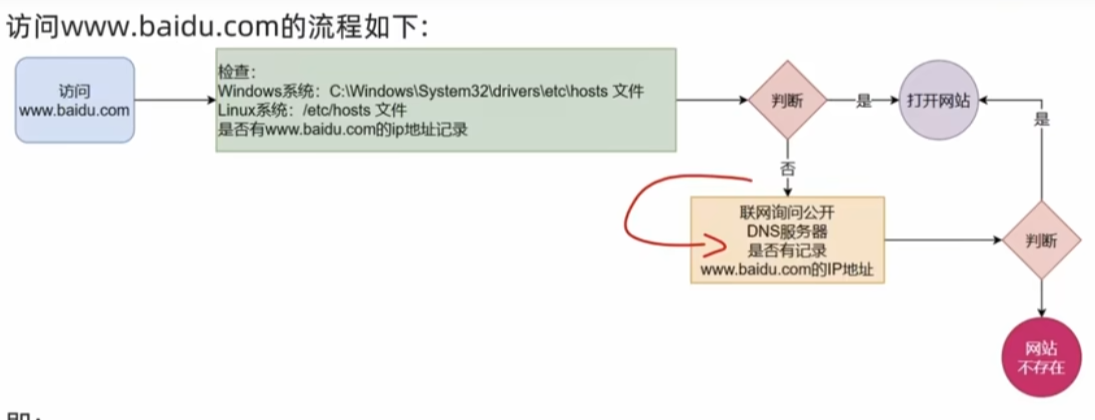
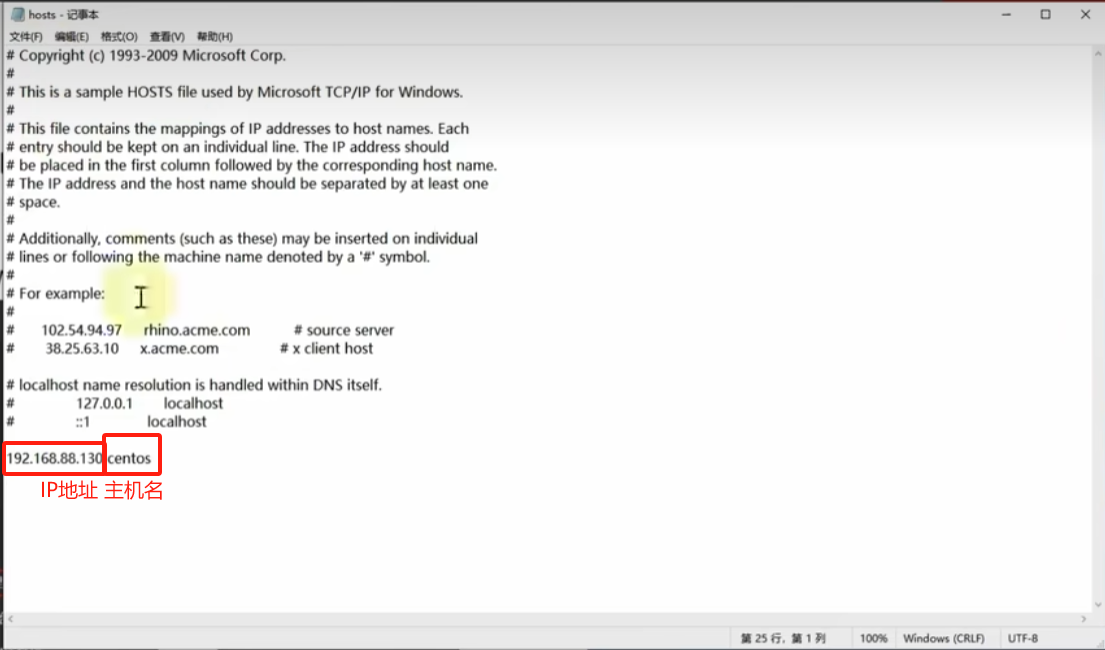
# 本机hosts文件
Windows:C:\Windows\System32\drivers\etc\hosts
Linux:/etc/hosts
# DNS服务器
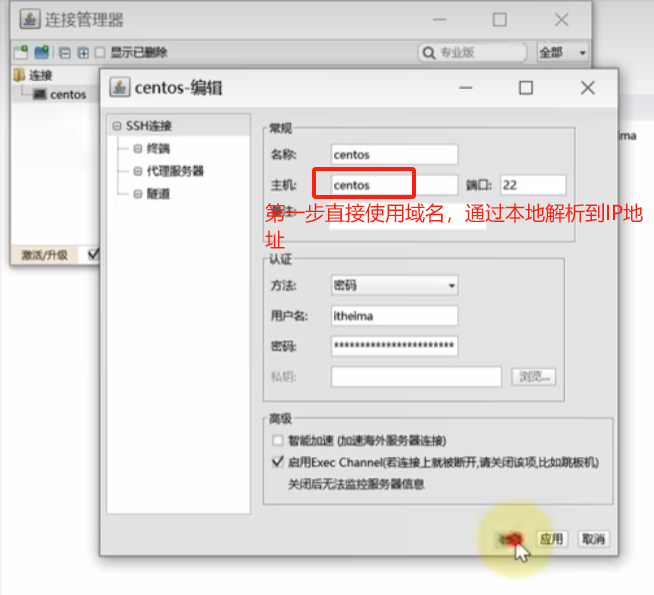
如:114.114.114.114本地DNS解析:
ifconfig
查看ip地址(v4版本、v6版本)
ipv4地址格式:a.b.c.d,其中abcd表示0-255的数字,如192.168.88.101就是一个标准的ip地址
# 如果无法使用此命令,下载安装一下
yum -y install net-tools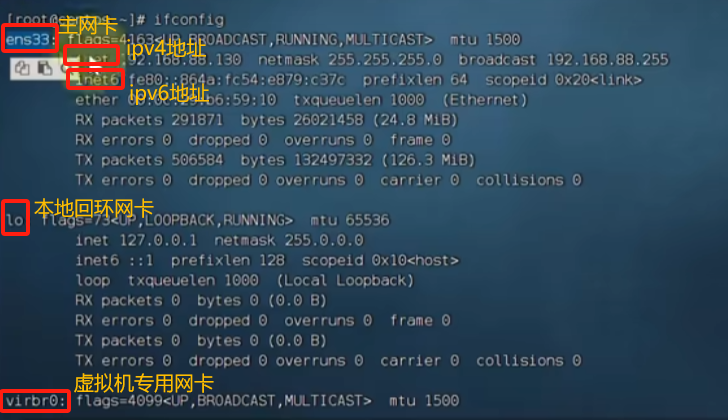
hostname
主机名
hostname	# 查看主机名
hostnamectl set-hostname 新主机名	# 重新设置主机名
测速-ping
ping [-c num] ip或主机名 # 测速,[-c]:指定检查次数,不适用则无限检查端口
Linux端口
- 公认端口:
1~1023,通常用于一些系统内置或知名程序的预留使用,如SSH服务的22端口,HTTPS服务的443端口(非特殊需要,不要占用这个范围的端口) - 注册端口:
1024~49151,用于松散绑定一些程序/服务(用户自定义) - 动态端口:
49152~65535,通常不会固定绑定程序,而是当程序对外进行网络连接时,用于临时使用
nmap-netstat
查看端口占用
yum -y install nmap
yum -t install net-tools
nmap 127.0.0.1	# 查看端口占用(利用本地回环地址)
netstat -anp	# 查看所有端口
netstat -anp | grep 端口号	# 查看指定端口占用(利用本地回环地址)
系统服务
systemctl
linux很多软件(内置或第三方)均支持使用systemctl命令控制:启动、停止、开机自启。能够被systemctl管理的软件,一般称为:服务
systemctl start | stop | status | enable | disable 服务名系统内置服务:
- NetworkManager:主网络服务
- network:副网络服务
- firewalld:防火墙服务
- sshd、ssh服务(远程登陆)
service
如果你是在 windows 中通过 WSL 使用的 Ubuntu 或者 Dibian 系统,默认情况下系统使用的是 SysV 而不是 systemd。
# 查看系统使用的初始化进程,若显示输出:init 或 sysv(或类似的东西),我们应该使用Sysvinit来代替Systemd
ps -p 1 -o comm=	# 查看系统运行的第一个进程
service 服务名 start | stop | status | restart
chkconfig 服务名 on | off # (打开/关闭)开启自启防火墙
ufw
sudo ufw status
sudo ufw allow 22     # 允许端口
sudo ufw deny 21      # 拒绝端口
sudo ufw allow from 192.168.1.100 to any port 22  # 允许特定 IP 访问指定端口
sudo ufw deny from 192.168.1.100 to any port 22  # 拒绝特定 IP 访问指定端口

sudo ufw enable	 	# 启用UFW
sudo ufw disable	# 禁用UFW

sudo ufw status numbered	# 查看规则编号
sudo ufw delete 3	# 删除规则3

sudo ufw reset	# 重置UFW
firewall
systemctl status firewalld	# 查看防火墙状态
sudo firewall-cmd --list-ports	# 查看端口情况
sudo firewall-cmd --zone=public --add-port=9090/tcp --permanent	# 默认区域打开TCP9090端口,并且规则永久生效
sudo firewall-cmd --reload # 重新加载firewall配置| 选项 | 解释 |
|---|---|
| start | 启动 |
| stop | 关闭 |
| status | 查看状态 |
| enable | 开启开机自启 |
| disable | 关闭开机自启 |
进程
每个运行的程序被操作系统注册为系统中的一个进程并分配一个独有的进程ID(进程号)
ps
查看Linux系统中的进程信息
ps [-e -f]
# 示例
ps -ef
ps -ef|grep tail
ps -ef|grep "19:35"
ps -ef|grep 950| 选项 | 解释 |
|---|---|
| -e | 显示全部进程 |
| -f | 格式化显示全部信息 |
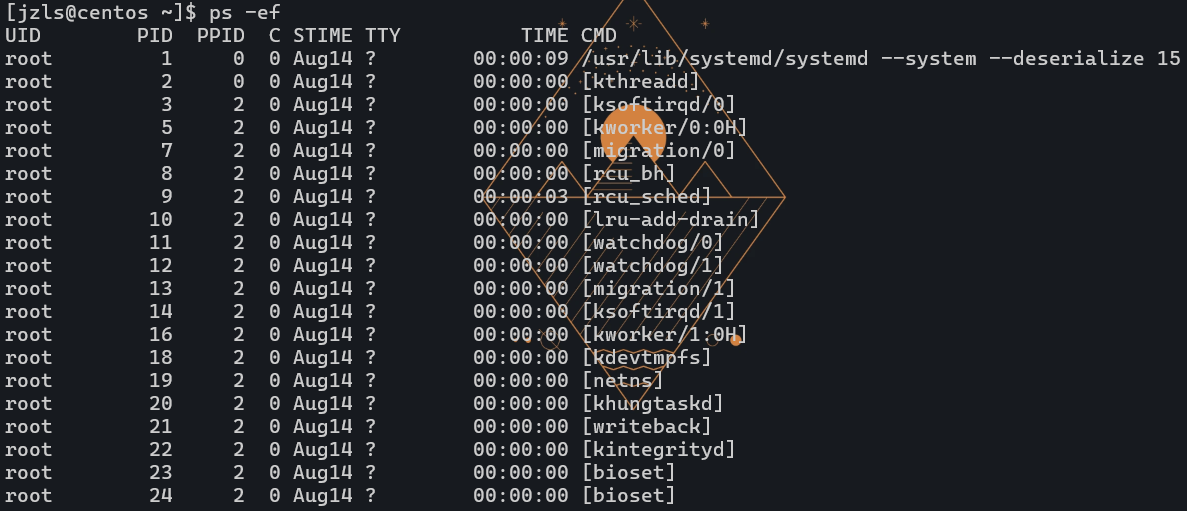
- UID:进程所属用户ID
- PID:进程的进程号ID
- PPID:进程的父ID(启动此进程的其他进程)
- C:此进程的CPU占用率(百分比)
- STIME:进程的启动时间
- TTY:启动此进程的终端序号,如显示“ ?”,表示非终端启动
- TIME:进程占用CPU的时间
- CMD:进程对应的名称或启动路径或启动命令
kill
关闭进程
kill [-9] 进程号(PID)主机状态-top
top磁盘
df
查看硬盘使用情况
df [-h]| 选项 | 解释 |
|---|---|
| -h | 以更加人性化的单位显示 |
iostat
磁盘信息监控
yum -y install sysstat
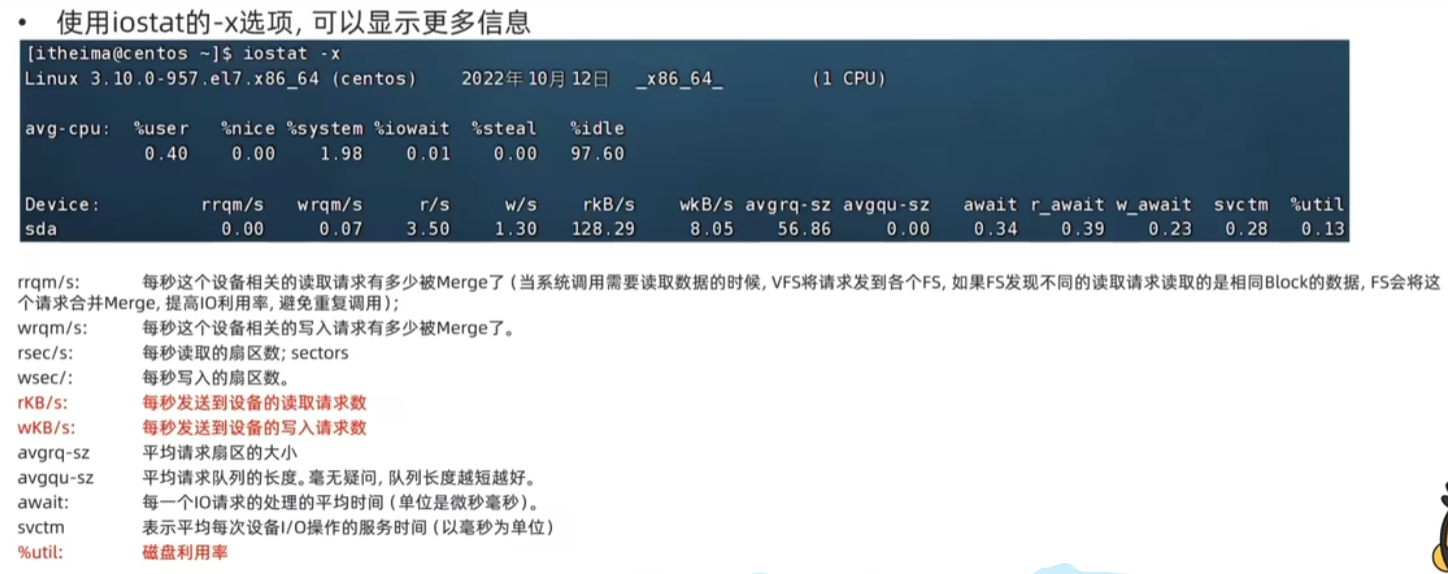
iostat [-x] [num1] [num2]
# 示例
iostat -x 3 4 # 显示详细信息,间隔3s,刷新4次| 选项 | 解释 |
|---|---|
| -x | 显示更多信息 |
| num1 | 数字,刷新间隔 |
| num2 | 数字,刷新几次 |
磁盘弹性管理-LVM
logical volume manager,逻辑卷管理
原理
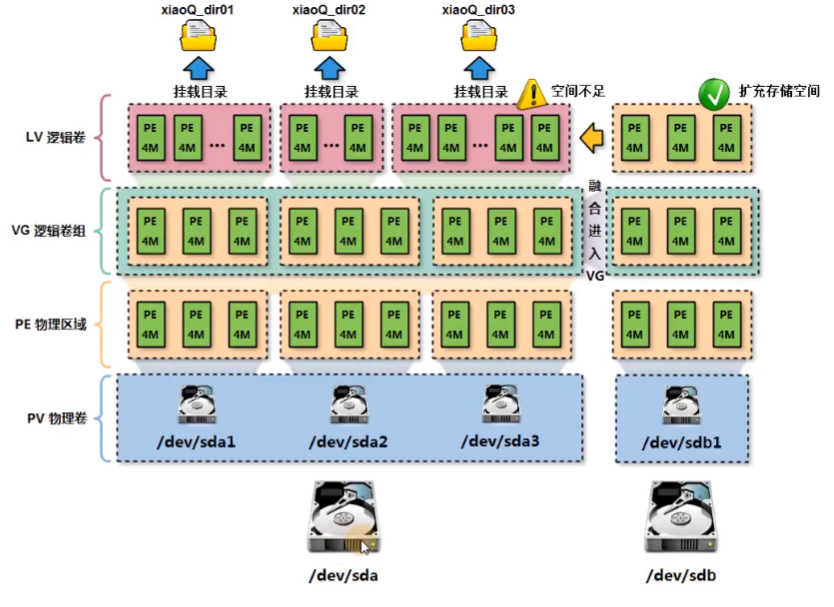
- PV(Physical Volume): 物理卷
- 处于LVM最底层,可以是物理硬盘或者分区,整个硬盘,或使用fdisk等工具建立的普通分区,包括许多默认4MB大小的PE(Physical Extent,基本单元)
- PE(Physical Extend): 物理区域
- PV中可以用于分配的最小存储单元,可以在创建PV的时候制定(默认为4MB),如1M, 2M, 4M, 8M, 32M, 64M ... 组成同一VG中所有PV的PE大小应该相同
- VG(Volume Group): 卷组
- 建立在PV之上,可以含有一个到多个PV,一个或多个物理卷组合而成的整体
- LV(Logical Volume): 逻辑卷
- 建立在VG之上,相当于原来分区的概念,不过大小可以动态改变。从卷组中分割出的一块空间,用于建立文件系统。
- PV(PE) --> VG --> (PE*n)LV --> 目录挂载
命令
| 功能 | PV物理卷命令 | VG卷命令 | LV卷命令 |
|---|---|---|---|
| 扫描 | pvscan | vgscan | lvscan |
| 建立 | pvcreate | vgcreate | lvcreate |
| 查询 | pvdiaplay | vgdisplay | lvdisplay |
| 删除 | pvremove | vgremove | lvremove |
| 扩容 | vgextend | lvextend | |
| 缩容 | vgreduce | lvreduce |
# 举例:
sudo fdisk /dev/sda	# 删除并创建分区表
g
n
enter enter
w
sudo fdisk /dev/sdb	# 删除并创建分区表
g
n
enter enter
w
sudo pvcreate /dev/sda1 /dev/sdb1	# 创建物理卷
sudo vgextend ubuntu-vg /dev/sda1 /dev/sdb1	# 扩容vg卷
sudo lvdisplay ubuntu-vg	# 查看lv卷
sudo lvextend -l +100%FREE /dev/ubuntu-vg/ubuntu-lv	# 扩容lv卷
lsblk 	# 查看
df -T	# 查看文件系统类型
sudo resize2fs /dev/ubuntu-vg/ubuntu-lv	# 调整文件系统块大小
网络监控-sar
查看网络相关统计,有点复杂的
sar -n DEV [num1] [num2]| 选项 | 解释 |
|---|---|
| -n | 查看网络,DEV表示查看网络接口 |
| num1 | 刷新间隔(不填查看一次结束) |
| num2 | 查看次数(不填无限次数) |
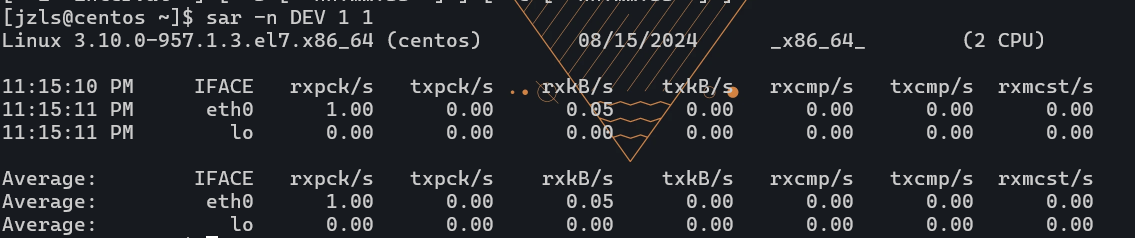
IFACE:本地网卡接口的名称;rxpck/s:每秒接收的数据包;txpck/s:每秒发送的数据包;rxKB/S:每秒接收的数据包大小,单位KB;txKB/s:每秒发送的数据包大小,单位KB;rxcmp/s:每秒接收的压缩数据包;rxcmp/s:每秒发送的压缩包;rxmcst/s:每秒接收的多播数据包
用户
用户-用户组
root用户
# ubuntu系统激活root用户
sudo passwd root
切换和退出账户
su [-] [用户名]	# 切换账户
# 退回上一个账户
exit 或 ctrl + d| 选项 | 解释 |
|---|---|
| - | 是否在切换用户后加载环境变量,建议带上 |
| 用户名 | 不带此选项默认切换到root用户 |
配置root权限
# 法一:在 /etc/sudoers 中添加权限,然后强制写入退出
[账户名] ALL=(ALL)	NOPASSWD: ALL
# 法二:将用户追加到sudo组
usermod -a -G sudo username
用户管理
getent passwd	# 查看所有用户	# 信息介绍 -> 用户名:密码(X):用户ID:组ID:描述信息(无用):HOME目录:执行终端(默认bash)
useradd [-g -d] 用户名		   # 创建用户
userdel [-r] 用户名		  # 删除用户
usermod -s /bin/bash username	# 更改用户新登录shell
id [用户名]			      # 查看用户所属组
usermod -aG 用户组 用户名 # 修改用户所属组,将指定用户加入指定用户组| 选项 | 解释 |
|---|---|
| -g | 指定用户的组(需要组已存在,如已存在同名组,并须使用-g) 不指定:创建同名组并加入 |
| -d | 指定用户Home路径 不指定:Home目录默认在:/home/用户名 |
| -r | 删除用户的Home目录 不使用-r,删除用户时,Home目录保留 |
| -aG | 修改用户所属组 |
用户组管理
root账户下使用
groupadd 用户组名	# 创建用户组
groupdel 用户组名	# 删除用户组
getent group	# 查看所有用户组	# 信息介绍 -> 组名称:组认证(显示为x):组ID
权限
r	# 可读
w	# 可写
x	# 可执行
chmod
修改文件、文件夹的权限信息,只有文件、文件夹的所属用户或root用户可以修改
chmod [-R] 权限 文件或文件夹
# 示例
chmod u=rwx,g=rx,o=x hello.txt	# 将文件权限修改为:rwxr-x--x
chmod -R u=rwx,g=rx,o=x test # 将文件夹test以及文件夹内全部内容权限设置为:rwxr-x--x| 选项 | 解释 |
|---|---|
| -R | 对文件夹内的全部内容应用同样的操作 |
| u | 所属用户权限 |
| g | 用户组权限 |
| o | 其他用户权限 |
快捷修改权限方法
0:无任何权限, x:1, w:2, r:4
chmod 751 hello.txt
# 数字解析
第一位:用户权限
第二位:用户组权限
第三位:其他用户权限
chown
修改文件、文件夹的所属用户、用户组
chown [-R] [用户][:][用户组] 文件或文件夹
# 示例
chown root hello.txt 将hello.txt所属用户修改为root
chown :root hello.txt 将hello.txt所属用户组修改为root
chown root:itheima hello.txt 将hello.txt所属用户修改为root,用户组修改为itheima
chown -R root test 将文件夹test所属用户修改为root并对文件夹内全部内容应用同样规则| 选项 | 解释 |
|---|---|
| -R | 对文件夹内全部内容应用相同规则 |
| 用户 | 修改所属用户 |
| 用户组 | 修改所属用户组 |
| : | 分隔用户和用户组 |
日常
下载
wget
wget [-b] url
# 示例
wget -b https://archive.apache.org/dist/hadoop/common/hadoop-3.3.0/hadoop-3.3.0.tar.gz| 选项 | 解释 |
|---|---|
| -b | 后台下载,会将日志写入当前工作目录的wget-log文件 |
| url | 下载链接 |
curl
发送http网络请求,可用于:下载文件、获取信息等
curl [-O] url
# 示例
curl cip.cc	# 通过此网站查看本机信息
curl -O https://archive.apache.org/dist/hadoop/common/hadoop-3.3.0/hadoop-3.3.0.tar.gz| 选项 | 解释 |
|---|---|
| -O | 用于下载文件,当url是下载链接时,可以使用此选项保存文件 |
| url | 发起请求的网络地址 |
安装-卸载
sudo dpkg [-i | -r] package_name.deb	# 安装-卸载
sudo dpkg --purge package_name	# 卸载软件包+配置文件

sudo apt [update | upgrade]		# 更新-升级
apt [-y] [install | remove | search] 软件名称	# 安装-卸载-搜索
sudo dpkg --get-selections | grep ‘软件相关名称’	# 查找软件包名
sudo apt purge package_name		# 卸载软件包+配置文件
sudo apt autoremove		# 清除不需要的依赖

sudo apt-get upgrade
sudo apt-get install package_name	# 安装-升级特定软件包
sudo apt-get remove package_name	# 卸载
sudo apt-get clean	# 清理缓存

yum [-y] [install | remove | search] 软件名称	# 安装-卸载-搜索
环境变量
查看环境变量(以键值对形式存在)
env
env	# 查看环境变量
# 示例
env | grep PATH	# 根据PATH查看对应的键值对
export
自定义变量
export 变量名=变量值永久生效
配置: 针对当前用户生效,配置在当前用户:
~/.bashrc针对所有用户生效,配置在系统:/etc/profile生效(立刻或重新ssh连接生效):
source 配置文件
任何地方都能使用的小脚本
写一个小脚本(如:echo "cnm")
给脚本加上执行权限(chmod)
给脚本配置环境变量路径(export ${PATH}:脚本所在文件夹)(可以配置到当前用户或系统中)
从此可以在任何地方使用此脚本
上传-下载
rz-sz
上传、下载
yum -y install lrzszsz 要下载到本地的文件 # 下载
rz # 上传,弹出文件夹,选择文件进行上传压缩-解压
tar
.tar (tarball)归档文件,简易封装.gz (.tai.gz/.gz格式压缩文件)极大压缩体积
tar [-c -v -x -f -z -C] 参数1 参数2 ... 参数N
# 示例(压缩)
tar -cvf test.tar 1.txt 2.txt 789.txt hadoop-3.3.0.tar.gz		# 简单封装
tar -zcvf test.tar.gz 1.txt 2.txt 789.txt hadoop-3.3.0.tar.gz	# 压缩【.gz也行】
# 示例(解压)
tar -xvf test.tar -C /home/jzls/		# 简单拆封
tar -zxvf test.tar.gz -C /home/jzls/ # 解压【.gz也行】| 选项 | 解释 |
|---|---|
| -c | 创建压缩文件,用于压缩模式 |
| -v | 显示压缩、解压过程,用于查看进度 |
| -x | 解压模式 |
| -f | 要创建的文件 / 要解压的文件。-f选项必须在所有选项位置处于最后一个 |
| -z | gzip模式,不使用-z就是普通的tarball格式,一般放在第一个 |
| -C | 选择解压的目的地,用于解压模式 |
zip-unzip
压缩-解压
zip [-r] 参数 参数1 ... 参数N
# 示例
zip -r test1.zip test 1.txt 2.txt hadoop-3.3.0.tar.gz # 带文件夹记得用-r| 选项 | 解释 |
|---|---|
| -r | 被压缩的包含文件夹时使用,同rm、cp效果 |
| 参数 | 压缩包名 |
| 参数1-N | 被压缩的文件/文件夹 |
unzip [待解压文件] [-d [路径]]
# 示例
unzip test.zip -d test/ # 不指定路径默认解压到当前文件夹| 选项 | 解释 |
|---|---|
| -d | 指定被解压去的位置,同tar的-C选项 |
| 路径 | 解压到指定路径 |
关机-重启
sudo shutdown -h now
sudo reboot
其他
ln软链接
创建软链接,类似windows的快捷方式
ln -s 参数1 参数2
# 示例
ln -s /etc/yum.conf ~/yum.conf
ln -s /etc/yum ~/yum| 选项 | 解释 |
|---|---|
| -s | 创建软连接 |
| 参数1 | 被链接的文件或文件夹 |
| 参数2 | 要链接去的目的地 |
快照
驱动安装
sudo apt-get purge '^nvidia-.*' -y
sudo apt-get autoremove -y && sudo apt-get clean -y

sudo ubuntu-drivers autoinstall
注意
ssh断连
Linux SSH 连接在一段时间内没有活动时可能会自动断开,怎么办?-腾讯云开发者社区-腾讯云 (tencent.com)
使用 SSH 客户端选项
在使用 SSH 客户端连接服务器时,可以使用命令行选项来设置连接超时时间。例如,可以使用 -o 选项来指定 ServerAliveInterval 和 ServerAliveCountMax 的值:
ssh -o ServerAliveInterval=600 -o ServerAliveCountMax=3 user@hostname这会覆盖配置文件中的相应设置,对于特定的连接非常有用。
版权所有
版权归属:HuiXiaHeYu